Фотошоп онлайн: редактор фото онлайн со слоями в браузере
Фотошоп онлайн обычно ищут, когда нужен редактор фото онлайн без установки, — VseApp Фото открывается прямо во вкладке браузера. Работайте со слоями и масками, ретушируйте портрет, правьте цвет кривыми и уровнями, добавляйте текст. Для простых задач рядом есть быстрые инструменты: уменьшить снимок, обрезать, сжать или убрать фон.
- Бесплатно
- Без установки
- Слои и маски
- Быстрые инструменты
Все инструменты для фото
Каждая страница решает одну задачу и сразу открывает нужный инструмент. Для сложной работы с несколькими правками откройте полный редактор, а вырезать объект поможет удаление фона.
Фоторедактор онлайн
Редактируйте фото в браузере: слои, маски, кисти, ретушь, коррекции, фильтры и текст.
Изменить размер фото
Уменьшите или увеличьте фото до нужных пикселей или процентов и скачайте результат.
Сжатое фото
Сожмите фото в JPG, PNG или WebP и сравните новый вес со старым до скачивания.
Обрезать фото
Обрежьте снимок до нужных пропорций и скачайте кадр — прямо в браузере.
Повернуть фото
Поверните снимок на 90° или отразите его зеркально и скачайте результат.
Отразить изображение
Сделайте зеркальное отражение изображения по горизонтали или вертикали.
WebP в JPG
Переведите WebP или PNG в JPG в браузере и скачайте готовый файл на устройство.
Конвертировать в PNG
Переведите JPG, WebP, GIF или BMP в PNG без потери качества.
Конвертировать в WebP
Переведите JPG или PNG в современный формат WebP: меньше вес при том же качестве, есть прозрачность.
Чёрно-белое фото
Переведите цветной снимок в чёрно-белый в браузере и скачайте результат на устройство.
Размытое фото
Размойте снимок в браузере ползунком силы и скачайте результат на устройство.
Пикселизировать изображение
Превратите изображение в пиксельную мозаику с нужным размером блока.
Убрать фон
Вырежьте объект с фото с помощью ИИ и скачайте PNG с прозрачным фоном.
Фильтры для фото
Настройте цвет снимка в полном редакторе — кривыми, уровнями и цветовым балансом — и скачайте результат.
Слои онлайн
Соберите снимок из слоёв, групп и масок и сохраните проект .photo со всеми слоями.
Наложить фото на фото
Совместите два снимка и настройте, как верхний ложится на нижний.
Текст на фото
Добавьте на снимок надпись, настройте шрифт и стиль и сохраните готовое фото.
Как начать работу в редакторе
Создайте документ
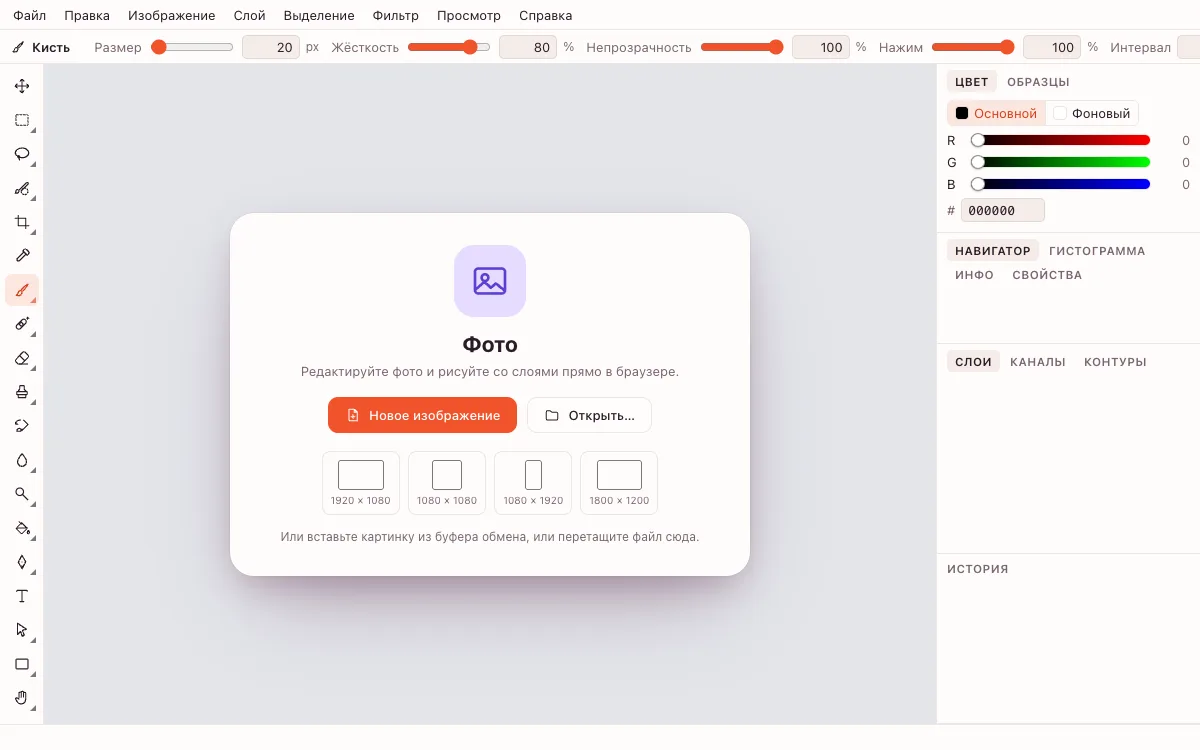
На стартовом экране нажмите «Новое изображение» или выберите Файл → «Новый…» (⌘N). Задайте ширину и высоту, фон — «Белый», «Чёрный», «Прозрачный» или «Фоновый цвет» — либо возьмите пресет: «Фото 10×15», «Квадратный пост», «Сторис», «A4, 300 ppi», «HD» или «4K UHD».
Откройте снимок
Нажмите «Открыть…» (⌘O) и выберите файл на устройстве. Редактор принимает PNG, JPEG, WebP, GIF (первый кадр), BMP, SVG, ICO, AVIF, несжатый TIFF и проект .photo; картинку можно просто перетащить в окно.
Отредактируйте
Соберите снимок на слоях: маски скрывают лишнее без удаления пикселей, корректирующие слои меняют цвет, кисти и штамп убирают дефекты, текст и фигуры добавляют подписи. Каждый шаг остаётся в «Истории», поэтому его можно отменить.
Экспортируйте результат
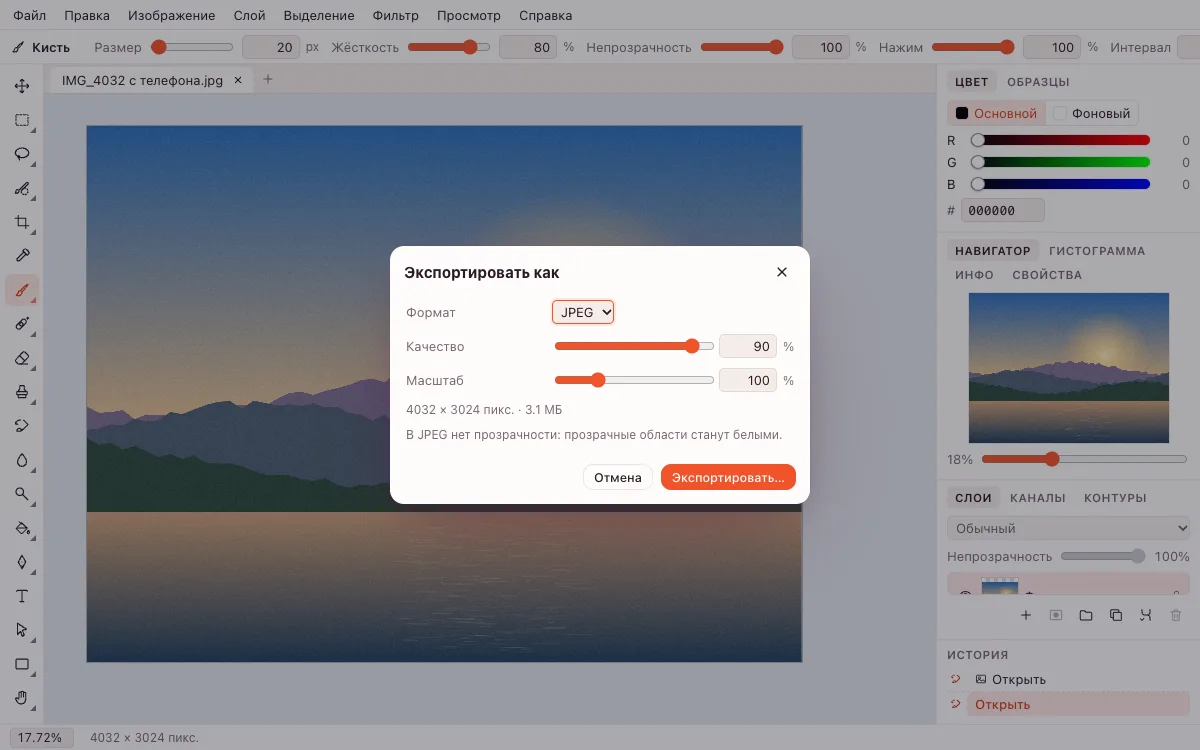
Выберите Файл → «Экспортировать как…» (⌘⌥⇧W), формат, качество и масштаб. Окно показывает итоговые размеры и вес файла, а кнопка «Экспортировать…» скачивает картинку на устройство.
Что умеет этот аналог Фотошопа онлайн
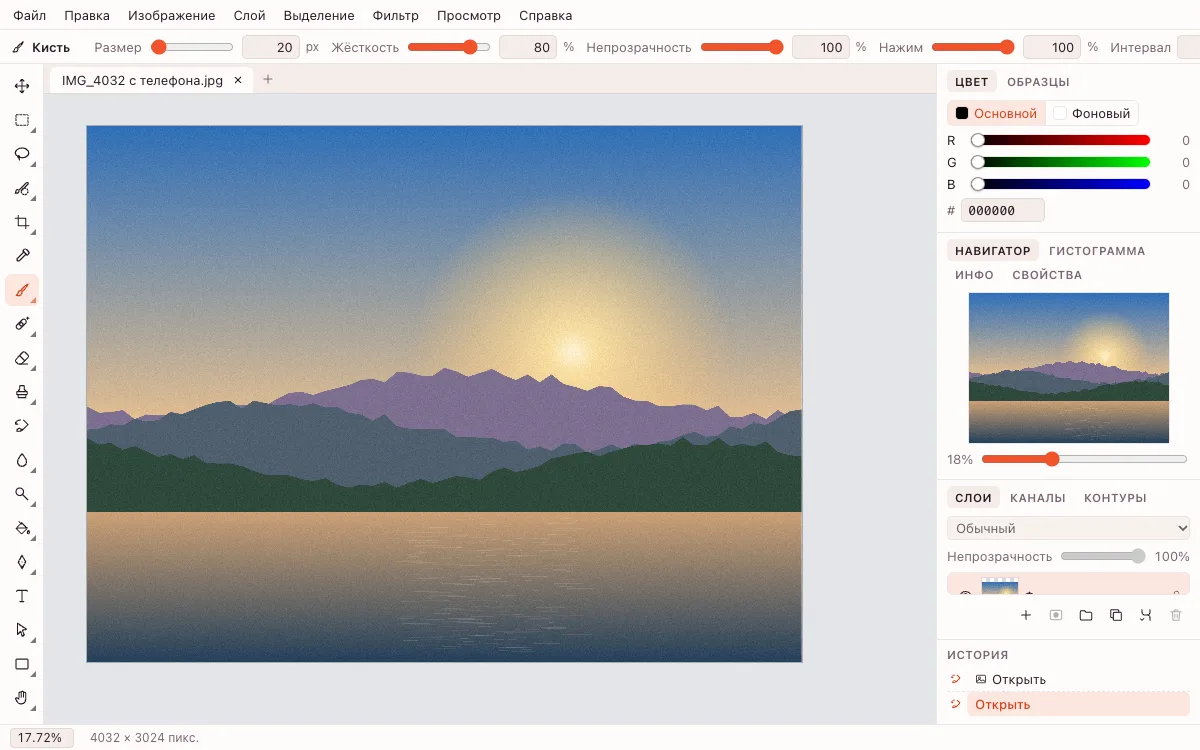
Это растровый редактор в браузере: он открывает фотографию как документ и позволяет менять её по частям. Инструменты собраны привычно — панель слева, параметры сверху, слои и история справа.
| Возможность | Что даёт |
|---|---|
| Слои и маски | Пиксельные, текстовые, векторные и корректирующие слои, группы, 33 режима наложения |
| Выделения | Прямоугольник, овал, лассо, магнитное лассо, волшебная палочка, быстрое выделение, «Цветовой диапазон», «Уточнить край» |
| Ретушь | Восстанавливающие кисти, заплатка, штамп, «Красные глаза», осветлитель и затемнитель |
| Цвет и свет | Уровни, кривые, экспозиция, цветовой тон и насыщенность, цветовой баланс, тени и света, карта градиента |
| Текст и фигуры | Горизонтальный текст с выбором шрифта, фигуры, перо и контуры, стили слоя |
| Трансформации | Свободное трансформирование, наклон, искажение, перспектива, деформация |
Редактор фото онлайн: типичные задачи
Карточка для Wildberries или Ozon
Вырежьте предмет, положите его на белый или фирменный фон и добавьте подпись. Слои позволяют менять цену и плашку, не трогая фотографию.
Аватар и профиль
Обрежьте портрет по квадрату, поправьте цвет и уберите лишнее со фона. Результат скачайте в PNG или JPEG.
Презентация и документы
Соберите обложку или схему из нескольких слоёв, добавьте текст и стрелки, экспортируйте PNG для вставки в слайд.
Фото для Госуслуг, вуза и работы
Приведите снимок к нужному размеру, проверьте вес в окне экспорта и сохраните файл, который примет форма.
Слои, маски и история правок
Слои — основа работы. Фон, объект, надпись и эффект лежат отдельно: любой можно скрыть, переставить или сделать полупрозрачным. Маска прячет часть слоя, не удаляя пиксели, поэтому ошибку всегда можно исправить белой кистью.
Корректирующие слои — 15 коррекций — меняют цвет нижних слоёв и имеют собственную маску. Стили слоя добавляют тень, обводку, свечение или тиснение. «История» хранит шаги, так что отмена возвращает документ назад.
- Пиксельные, текстовые, векторные и корректирующие слои
- Группы и обтравочные маски
- 33 режима наложения
Текст, ретушь и выделения
Инструмент «Горизонтальный текст» ставит надпись прямо на холст. В редакторе пять наборов шрифтов — «Без засечек», «С засечками», «Моноширинный», «Скруглённый» и «Рукописный»; размер, цвет и выравнивание настраиваются в панели параметров. Свои файлы шрифтов загрузить нельзя.
Для портрета пригодятся восстанавливающая кисть и заплатка, для пыли и проводов — штамп. Сложные объекты выделяются магнитным лассо или быстрым выделением, а волосы и мех помогает уточнить край.
Форматы и сохранение
Редактор открывает PNG, JPEG, WebP, GIF (первый кадр), BMP, SVG, ICO, AVIF и несжатый TIFF, а также проект .photo. Экспорт поддерживает PNG, JPEG, WebP, BMP, GIF и TIFF.
Проект .photo хранит слои, маски и стили — его стоит сохранить, если работу планируется продолжить. Растровые файлы всегда сведены в одну картинку. Формат PSD не поддерживается.
Безопасность и данные
Быстрые инструменты обрабатывают изображение прямо на устройстве: файл не отправляется на сервер. Полный редактор тоже работает в браузере, а сохранение в облако начинается после входа в аккаунт.
Данные хранятся в России в соответствии с 152-ФЗ. Скачать готовый файл можно без регистрации.
Ограничения
Пакетной обработки нет: одно изображение за раз. Длинная сторона ограничена 8192 пикселями, а общее число пикселей — 24 миллионами; более крупный файл редактор не откроет.
На компьютере и телефоне
Страница работает в Chrome, Safari, Firefox и других современных браузерах на Windows, macOS, Linux, iPhone и Android. Устанавливать программу не нужно: редактор открывается по ссылке.
На телефоне панели занимают часть экрана, но слои, маски и коррекции доступны. Готовый файл скачивается в «Файлы» или «Фото».
Частые вопросы
Как сохранить с прозрачным фоном в фотошопе онлайн?
Выберите формат PNG или WebP в окне «Экспортировать как…»: оба хранят прозрачность. JPEG её не поддерживает и заливает прозрачные области белым. Если фон ещё не прозрачный, выберите «Слой» → «Слой из фона», уберите фон маской или волшебной палочкой и экспортируйте PNG.
Как сделать фотошоп онлайн?
Откройте редактор по кнопке на странице: он запускается в браузере и не требует установки. На стартовом экране выберите «Новое изображение» или «Открыть…», отредактируйте снимок и скачайте результат через «Экспортировать как…». Регистрация для начала работы не нужна.
Как пользоваться фотошоп онлайн?
Начните с одного снимка: откройте его, попробуйте уровни или кадрирование, затем добавьте текст или маску. Каждое действие попадает в «Историю», поэтому его можно отменить. Когда результат готов, экспортируйте PNG, JPEG или WebP; проект .photo сохранит слои.
Как сохранить изображение в фотошоп онлайн?
Нажмите Файл → «Экспортировать как…» (⌘⌥⇧W), выберите формат, качество и масштаб. Под настройками видно итоговые размеры и вес, а кнопка «Экспортировать…» скачивает файл на устройство. Для продолжения работы сохраните проект .photo.
Как удалить фон в фотошоп онлайн?
Для ровного фона откройте быстрый инструмент «Убрать фон»: он убирает однотонный фон на устройстве. В редакторе сначала выберите «Слой» → «Слой из фона», затем уберите сложный фон маской по быстрому выделению. ИИ-удаление фона — платная операция, требует входа в аккаунт и отправляет фото в ИИ-сервис.
Как добавить шрифт в фотошоп онлайн?
Свои файлы шрифтов загрузить в редактор нельзя. В редакторе пять наборов: «Без засечек», «С засечками», «Моноширинный», «Скруглённый» и «Рукописный». Выберите подходящий набор в панели параметров инструмента «Горизонтальный текст», задайте размер и цвет.
Почему не работает фотошоп онлайн?
Проверьте, что браузер обновлён и JavaScript включён; попробуйте отключить блокировщик для этой страницы. Слишком большой файл не откроется: длинная сторона ограничена 8192 пикселями. Если снимок не загружается, сохраните его в PNG или JPEG и повторите.
Это бесплатно и без водяного знака?
Да, редактор и быстрые инструменты бесплатны. Водяной знак на результат не добавляется. Аккаунт нужен для сохранения в облако и для платного ИИ-удаления фона; скачать готовый файл на устройство можно без регистрации.
Безопасно ли загружать фото?
Быстрые инструменты обрабатывают снимок на устройстве, и файл никуда не отправляется. Полный редактор работает в браузере; в облако файл попадает только после входа. ИИ-удаление фона отправляет фото в ИИ-сервис, поэтому не загружайте туда то, что нельзя передавать.
Откройте фото в редакторе
Начните с одного снимка: слои, маски, коррекции и текст доступны сразу в браузере. Установка и регистрация не нужны.
Открыть редактор