Сжатое фото: сжать фото онлайн в браузере
Сжатое фото получается за пару шагов: выберите снимок, формат и качество, сравните новый вес со старым и скачайте файл. Инструмент работает в браузере на вашем устройстве.
- Вес виден до скачивания
- JPG, PNG или WebP
- Качество на выбор
- Фото не уходит на сервер
Как сжать фото
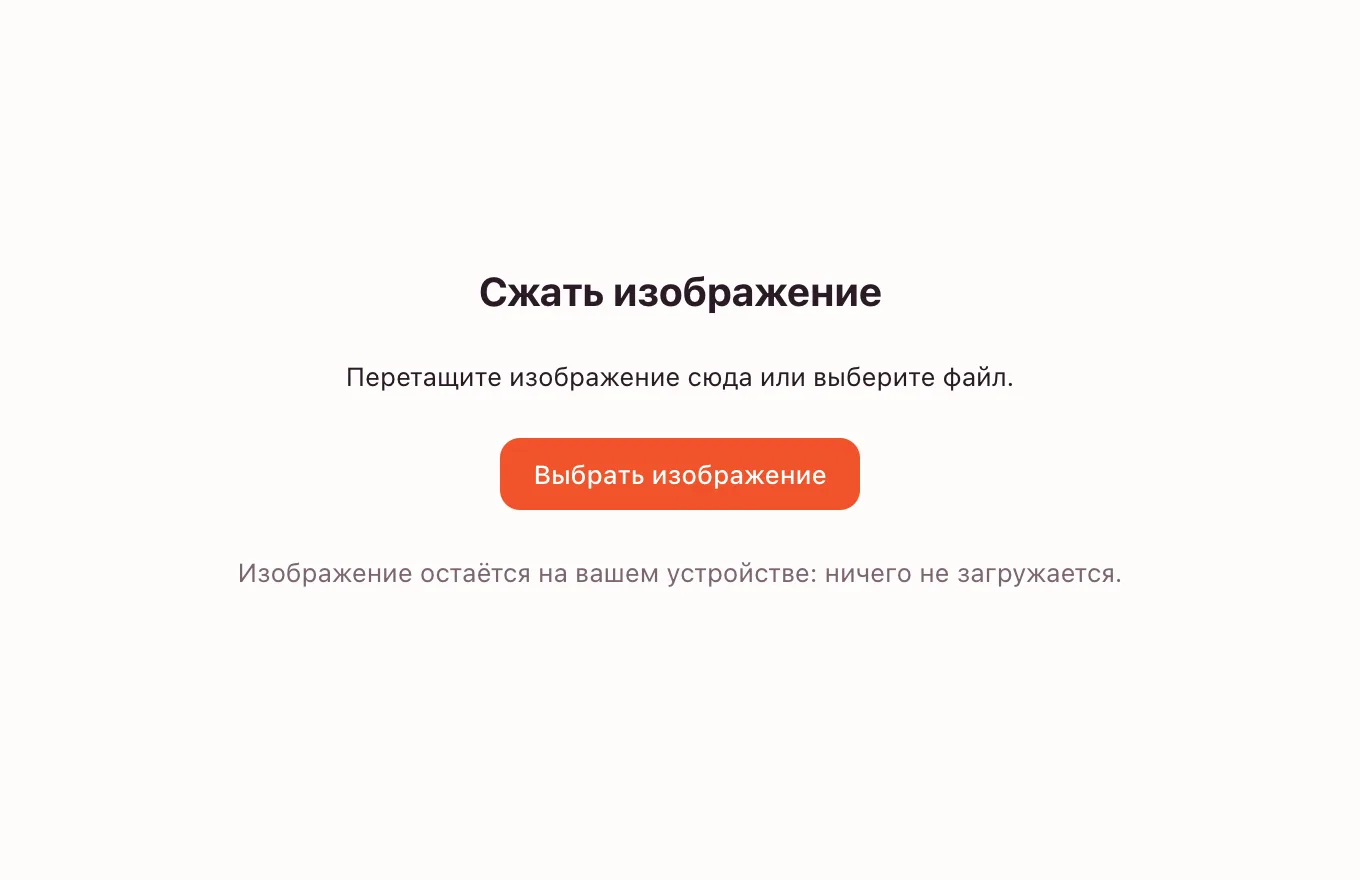
Выберите снимок
Перетащите файл в рамку или нажмите «Выбрать изображение». Подойдут JPG, PNG, WebP, GIF и BMP; инструмент сразу покажет исходный вес.
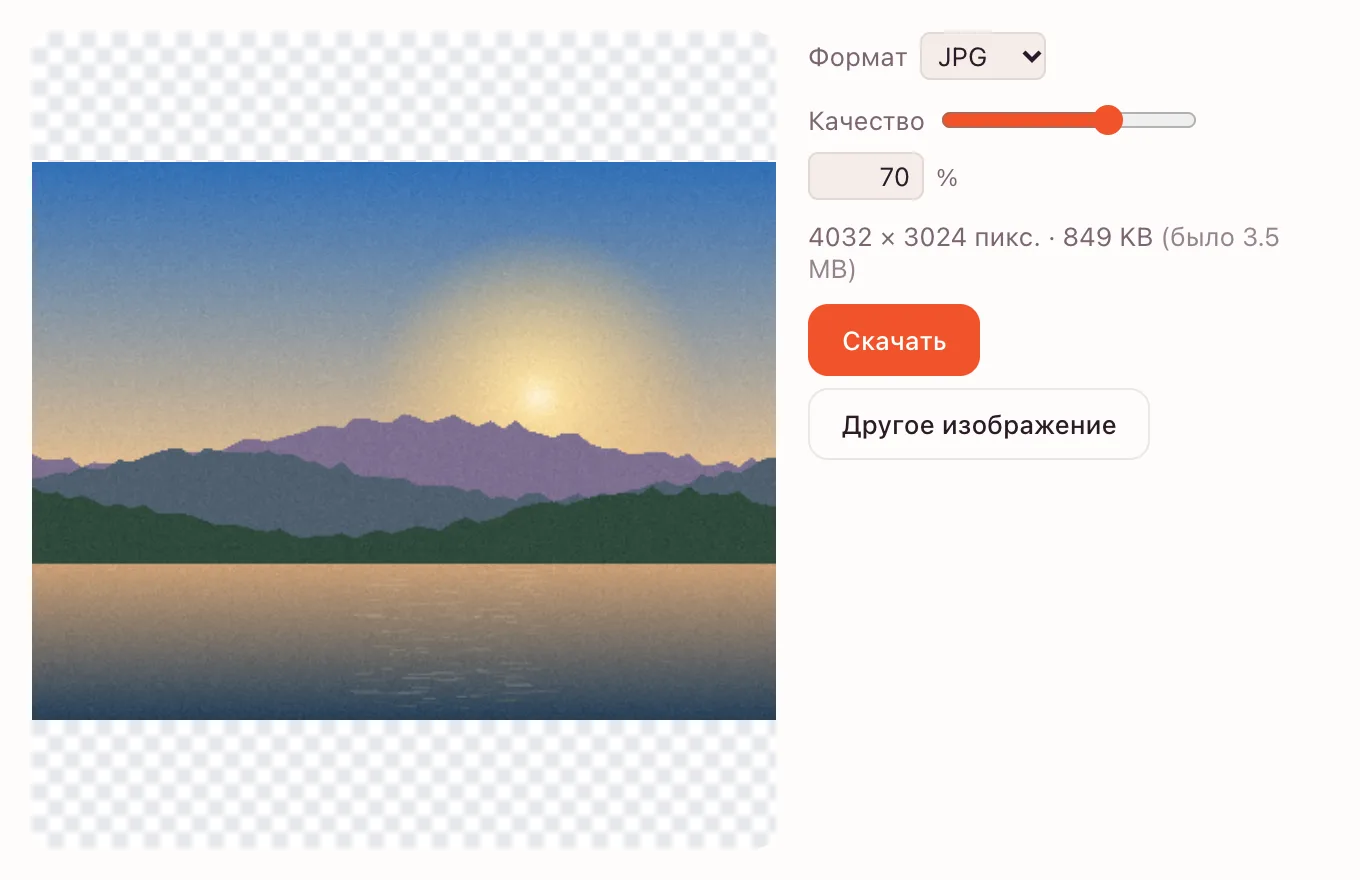
Задайте формат и качество
В списке «Формат» выберите JPG, PNG или WebP. Для JPG и WebP появится ползунок «Качество»: чем ниже значение, тем меньше файл.
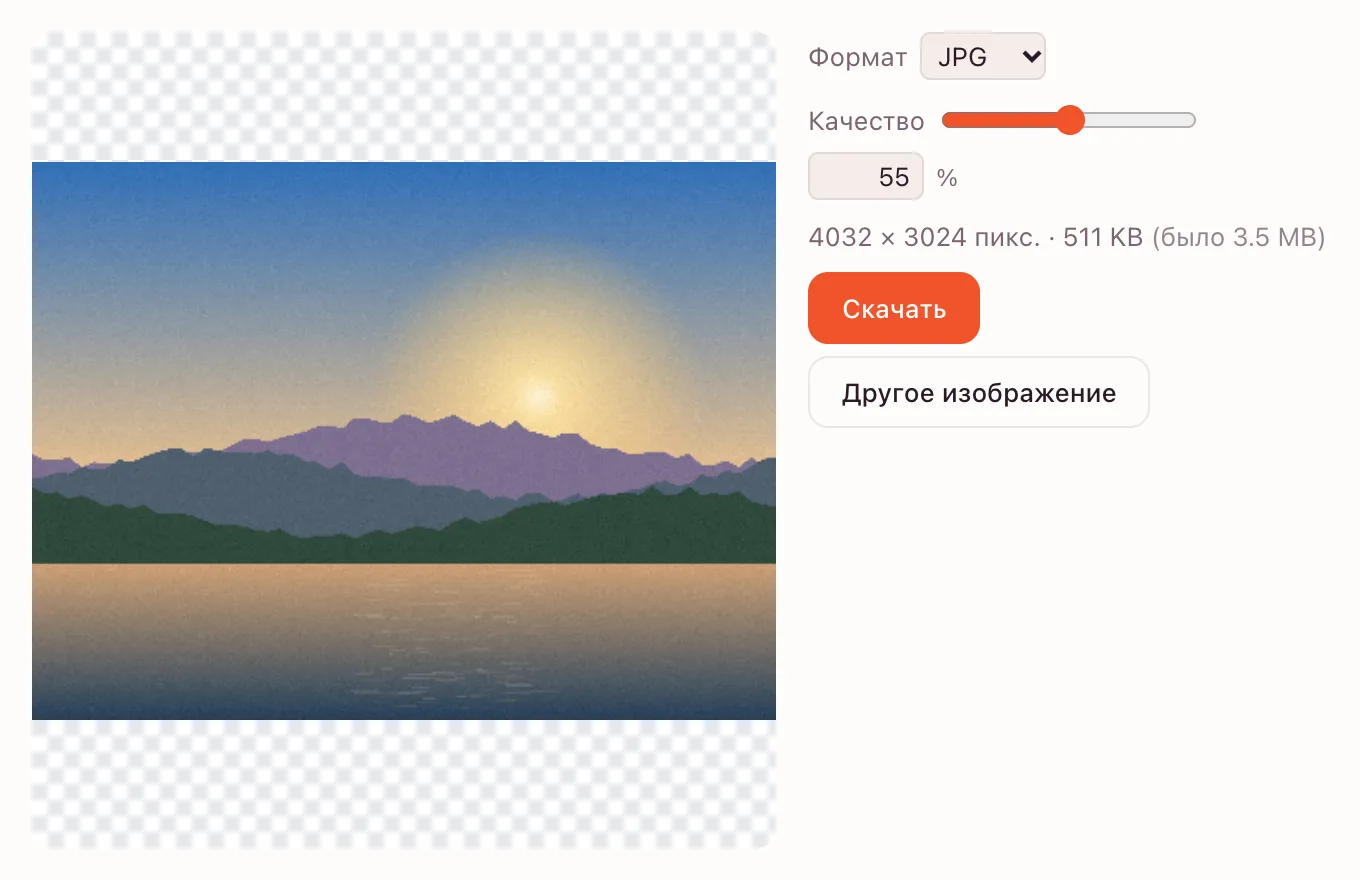
Сравните вес и скачайте
Под настройками показан новый вес рядом со старым. Когда результат устраивает, нажмите «Скачать» — сжатый файл сохранится на устройство.
Что значит сжатое фото
Сжатое фото — это тот же кадр, сохранённый с меньшим весом. Инструмент не убирает пиксели: он заново кодирует снимок в выбранном формате и с выбранным качеством. Для JPG и WebP работает ползунок от 10 до 100%: при 70% файл обычно заметно легче, а на экране разница почти не видна. PNG сжимается без потерь и не имеет ползунка качества.
Как сжать фото до нужного веса
Точного поля «сжать до 200 КБ» здесь нет. Вместо него показан вес результата: двигайте ползунок качества и следите за цифрой рядом со старым размером. Если качества уже мало, а файл всё ещё тяжёлый, уменьшите пиксели на странице изменить размер фото и сожмите результат ещё раз.
- Начните с качества 70–80%: этого обычно хватает для экрана.
- WebP при том же качестве легче JPG.
- PNG выбирайте, когда важна точность, а не минимальный вес.
Форматы
| Формат | Что делает | Когда выбрать |
|---|---|---|
| JPG | Сжимает с потерями, ползунок качества | Фото для почты, сайта и соцсетей |
| WebP | Сжимает с потерями, обычно легче JPG | Сайт и приложения |
| PNG | Сжимает без потерь, без ползунка | Скриншоты, схемы, карточки с текстом |
Когда пригодится
Отправка по почте
Вложение не должно упираться в лимит: сожмите снимок и проверьте вес до скачивания.
Загрузка на портал
Формы Госуслуг, вузов и банков часто ограничивают размер файла. Уменьшите качество или пиксели; точные требования смотрите в форме.
Карточка товара
Для Wildberries и Ozon снимок должен быстро загружаться. WebP или JPG с качеством 70–80% обычно достаточно.
Сайт и блог
Лёгкие картинки ускоряют страницу. После сжатия проверьте, что мелкий текст остался читаемым.
Сжатие в полном редакторе
Если снимок нужно ещё и обрезать или поправить цвет, откройте его в полном редакторе. Команда «Экспортировать как…» (⌘⌥⇧W) предлагает «Формат», «Качество» и «Масштаб», а размер файла виден до сохранения. Для JPG и WebP качество регулируется тем же ползунком, а «Масштаб» дополнительно уменьшает картинку.
На телефоне и приватность
Страница работает в браузере на iPhone, Android и компьютере: выберите фото из галереи, задайте качество и сохраните результат в «Фото» или «Файлы». Снимок обрабатывается на устройстве и не загружается на сервер. Сохранение в облако доступно в полном приложении после входа; данные российской редакции хранятся в России.
Частые вопросы
Как сжать фото на телефоне?
Откройте страницу в браузере на iPhone или Android, выберите снимок из галереи и снизьте качество ползунком. Новый вес появится рядом со старым до скачивания. Сохраните файл в «Фото» или «Файлы» — приложение устанавливать не нужно.
Как сжать фото на айфоне?
Выберите фото из галереи, оставьте формат JPG или переключитесь на WebP и поставьте качество около 70%. Сравните новый вес со старым и нажмите «Скачать». Работает в Safari и других браузерах, без отдельного приложения.
Как сжать фото для отправки?
Для письма или мессенджера достаточно JPG с качеством 70–80%. Если файл всё ещё большой, сначала уменьшите пиксели на странице изменения размера, а затем сожмите результат. Вес виден до скачивания, поэтому можно подобрать вариант без лишних попыток.
Как сжать фото до нужного размера?
Точное значение в килобайтах задать нельзя. Двигайте ползунок качества и следите за цифрой веса: при 70–80% файл обычно становится заметно легче. Если нужен ещё меньший размер, уменьшите ширину и высоту, а потом повторите сжатие.
Как сжать JPEG без потери качества?
JPG всегда сжимается с потерями, но при высоком качестве разница на экране незаметна. Начните с 80% и снижайте, пока вес не устроит. Если нужна точность без потерь, сохраняйте PNG, однако такой файл обычно тяжелее.
Это бесплатно и без водяных знаков?
Да, сжатие бесплатно, регистрация не нужна и водяной знак не добавляется. Обрабатывается один снимок за раз, ограничений на количество запусков на странице нет. Сохранение в облако — отдельная возможность полного приложения после входа.
Безопасно ли сжимать личные фото?
Да, инструмент работает в браузере на устройстве и не отправляет снимок на сервер. Файл покидает устройство только при сохранении в облако в полном приложении. Поэтому страницу можно использовать для личных фотографий и сканов документов.
Почему после сжатия фото стало размытым?
При низком качестве JPG и WebP теряют мелкие детали: появляются мягкие края и артефакты вокруг контрастных линий. Поднимите качество до 70–80% или выберите PNG без потерь. Если нужен и маленький вес, и чёткость, уменьшите пиксели, а качество оставьте выше.
Похожие инструменты
Сжатое фото: сжать фото онлайн в браузере
Сожмите фото в JPG, PNG или WebP и сравните новый вес со старым до скачивания.
Открыть редактор