Убрать фон с фото и сделать прозрачный фон
Загрузите снимок, нажмите «Убрать фон» и получите вырезанный объект на шахматке. Скачайте PNG с прозрачным фоном или откройте результат в редакторе, чтобы поправить край кистью.
- ИИ за один клик
- PNG с прозрачным фоном
- Правка края вручную
- Нужен вход в аккаунт
Как убрать фон с фото
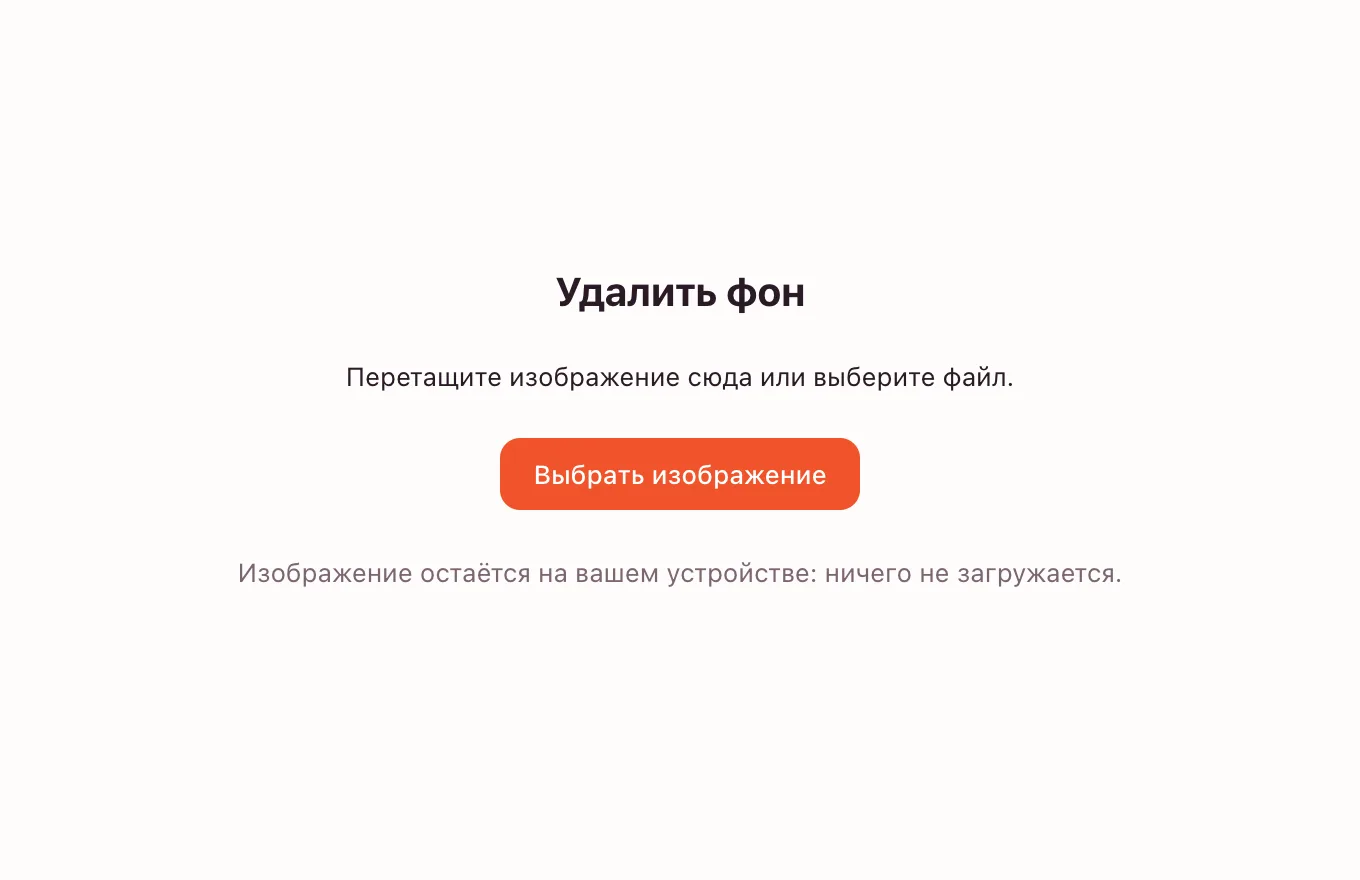
Загрузите фото
Перетащите снимок в рамку или выберите файл на устройстве. Подойдут JPG, PNG и WebP: инструмент открывает фото в браузере и сразу показывает превью.
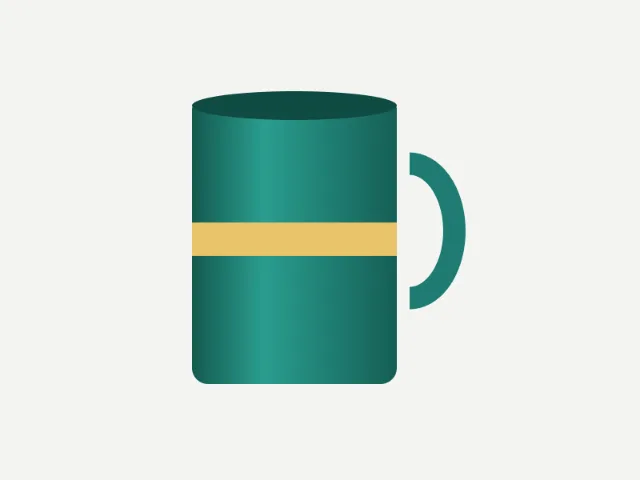
Нажмите «Убрать фон»
В рамке одна кнопка «Убрать фон». ИИ-сервис отделяет главный объект от фона и возвращает маску, а на экране остаётся вырезанный объект на шахматке.
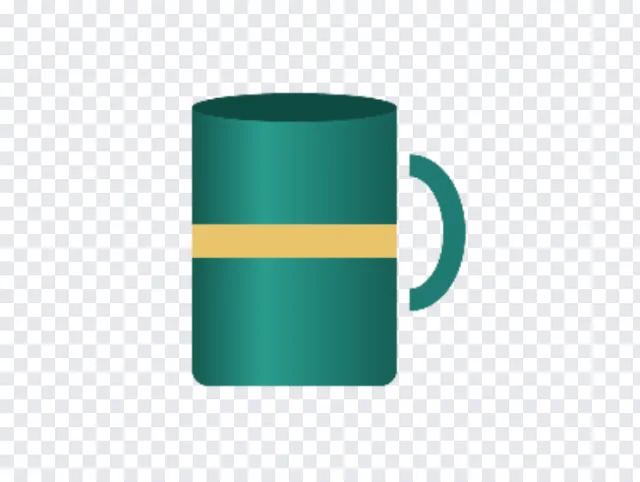
Проверьте край
Посмотрите на волосы, мелкие детали и просветы. Если край получился неточным, откройте результат в редакторе: там маска слоя, кисть и «Уточнить край».
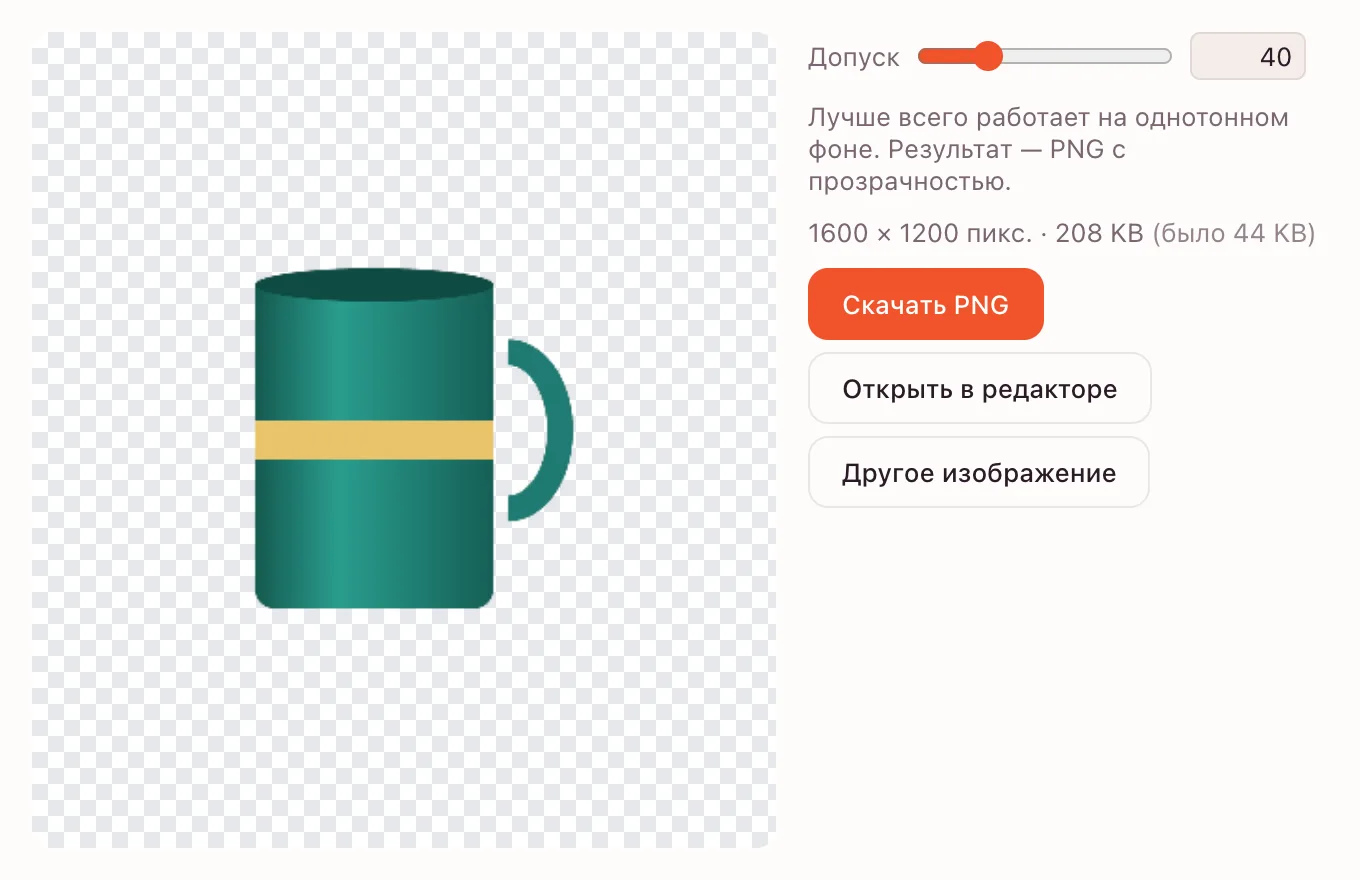
Скачайте PNG или откройте в редакторе
Кнопка «Скачать PNG» сохраняет картинку с прозрачностью. «Открыть в редакторе» переносит объект отдельным слоем с маской, чтобы заменить фон или доработать детали.
Примеры: до и после
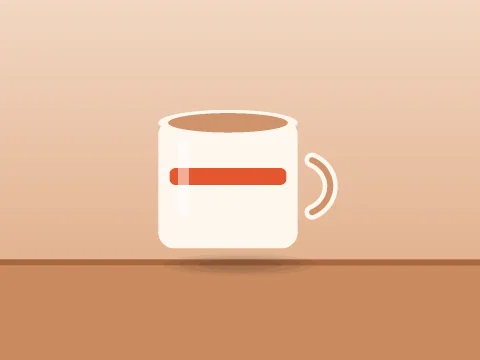
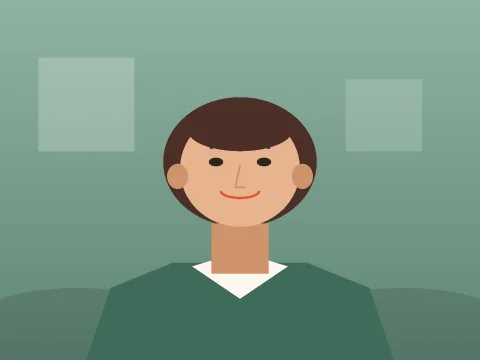
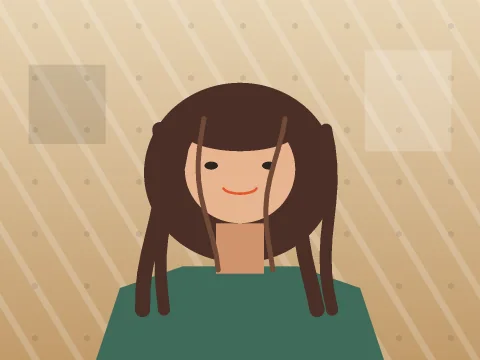
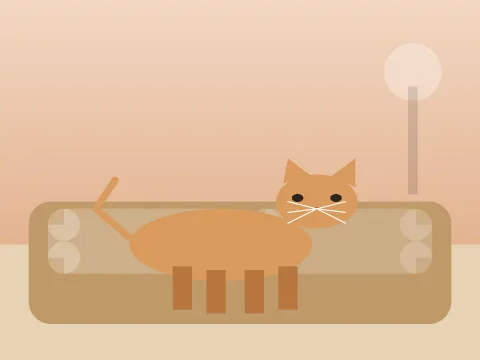
На снимке товара ИИ отделяет кружку, пакет или гаджет от стола и студии. У портрета он ищет человека целиком, включая волосы; у логотипа — буквы и знак. В каждом случае результат стоит проверить на шахматке и при необходимости поправить край.
Если фон пёстрый или сливается с объектом, маска может захватить лишнее. Это не ошибка инструмента: границу видно на шахматке, и её можно стереть кистью в редакторе.



Какой формат с прозрачным фоном
Прозрачность хранят PNG и WebP. JPEG её не поддерживает: при сохранении прозрачные области заливаются белым. Поэтому после удаления фона выбирайте PNG, а для сайта — WebP. Такой PNG с прозрачным фоном подойдёт и для Фотошопа, и для любого другого редактора.
| Формат | Прозрачность | Когда выбрать |
|---|---|---|
| PNG | Да | Карточки товаров, логотипы, подписи — без потерь |
| WebP | Да | Сайт: меньше вес при той же прозрачности |
| JPEG | Нет | Только для непрозрачных фото; фон станет белым |
Прозрачный фон для презентации, сайта и документа
Карточки Wildberries и Ozon
Маркетплейсы любят товар на чистом фоне. Вырежьте предмет и положите его на белую или фирменную подложку — карточка будет выглядеть аккуратно в каталоге.
Аватар и профиль
Портрет на прозрачном фоне ложится на любой цвет и не тащит за собой кусок старой стены. Обрежьте снимок по объекту на странице обрезки, а затем уберите фон.
Презентация
Слайд с логотипом или предметом на прозрачном фоне смотрится цельно: подложка слайда видна вокруг объекта. Вставьте PNG — белого прямоугольника не останется.
Документы и подписи
Подпись на белой бумаге после удаления фона можно вставлять в договоры и макеты. Скан лучше сначала уменьшить, чтобы файл не разрастался.
Убрать белый, чёрный или однотонный фон
Если фон ровный — белый, серый, чёрный или цветной, — ИИ не обязателен. В том же окне есть кнопка «Однотонный фон без ИИ»: она убирает фон прямо на устройстве, а ползунок допуска задаёт, насколько цвет может отличаться. Результат тоже сохраняется в PNG.
В полном редакторе тот же результат даёт ручной путь. Сначала Слой → «Слой из фона»: открытое фото лежит заблокированным слоем «Фон», и команда «Удалить» иначе залила бы выделение фоновым цветом, обычно белым. Затем возьмите волшебную палочку (W) или Выделение → «Цветовой диапазон», выделите фон и нажмите «Удалить».
Поправить край вручную
Результат ИИ открывается в полном редакторе отдельным слоем: маска уже лежит на слое, а фото под ней остаётся целым. Край правится без повторной обработки.
- Кисть по маске: чёрный цвет скрывает лишнее, белый возвращает детали.
- Выделение → «Уточнить край» помогает с волосами, мехом и полупрозрачными краями.
- Быстрое и магнитное выделение — когда маску нужно переделать с нуля.
Заменить фон на другой
Объект уже лежит отдельным слоем. Добавьте под него новый слой, залейте его цветом или вставьте другое фото через Файл → «Поместить изображение или проект…». Тень от предмета добавляется стилем слоя.
Если нужен мягкий фон, сначала размойте исходную фотографию и положите её под объект. Для карточки товара хватит ровной заливки, для портрета — лёгкого градиента.
Сколько стоит и нужен ли аккаунт
ИИ-удаление фона — платная операция. Она идёт через ИИ-сервис редакции и списывается с баланса ИИ-витрины по его тарифу. Нужен вход в аккаунт и подключённый ИИ-сервис.
Ручной путь бесплатен: «Однотонный фон без ИИ» в рамке инструмента и волшебная палочка в редакторе не расходуют баланс. Пакетной обработки нет: фото обрабатывается по одному.
Безопасность
Для ИИ-удаления фото отправляется в ИИ-сервис — без этого отделить сложный фон нельзя. Не загружайте снимки, которые нельзя передавать внешнему сервису. Ручной путь без ИИ выполняется на устройстве, и файл остаётся у вас.
Данные редакции хранятся в России в соответствии с 152-ФЗ. После обработки проверьте результат и сохраните его на устройство или в облако.
На телефоне
Страница работает в браузере на iPhone и Android. Выберите фото из галереи, нажмите «Убрать фон» и сохраните PNG в «Файлы» или «Фото». Приложение устанавливать не нужно, а результат можно сразу сжать перед отправкой.
Частые вопросы
Как убрать фон с фото онлайн?
Откройте фото в инструменте выше, нажмите «Убрать фон» и дождитесь результата на шахматке. Затем скачайте PNG или откройте объект в редакторе. Для ИИ-удаления нужен вход в аккаунт, а ручной способ с однотонным фоном работает без него.
Как сделать прозрачный фон у картинки?
Загрузите картинку, нажмите «Убрать фон» и сохраните результат в PNG. Прозрачные области на экране показаны шахматкой: если фон вокруг объекта исчез, всё получилось. Для ровного белого или цветного фона подойдёт и кнопка «Однотонный фон без ИИ».
В каком формате сохранить картинку с прозрачным фоном?
Выбирайте PNG или WebP: оба хранят прозрачность. PNG открывается везде и подходит для карточек товаров и документов, WebP весит меньше и хорош для сайта. JPEG прозрачность не поддерживает, поэтому для вырезанного объекта он не подходит.
Почему фон стал белым после сохранения?
Скорее всего, файл сохранили в JPEG: этот формат не хранит прозрачность и заливает её белым. Второй случай — ручное удаление на заблокированном слое «Фон»: перед «Удалить» нужна команда Слой → «Слой из фона». Сохраняйте результат в PNG или WebP.
Можно ли убрать фон бесплатно?
Да, ручным способом. Кнопка «Однотонный фон без ИИ» в рамке инструмента и волшебная палочка в редакторе бесплатны и работают на устройстве. ИИ-удаление сложного фона — платная операция: она списывается с баланса ИИ-витрины и требует входа в аккаунт.
Как убрать белый фон с логотипа?
Логотип на белом — самый простой случай. Загрузите картинку и нажмите «Однотонный фон без ИИ»: ползунком допуска уберите лишнее, но не заденьте тонкие линии знака. Если края остались светлыми, увеличьте допуск на несколько шагов.
Справится ли ИИ с волосами и мелкими деталями?
Обычно да, но идеального результата без проверки не обещаем. Волосы, мех и полупрозрачные края — самые сложные места. После обработки откройте объект в редакторе и поправьте маску кистью или через Выделение → «Уточнить край».
Можно ли убрать фон сразу у многих фото?
Нет, пакетной обработки нет: инструмент работает с одним изображением за раз. Можно обработать несколько снимков подряд, но каждый — отдельным запуском. Для серии однотипных товаров это стоит учитывать при планировании.
Безопасно ли загружать фото?
Для ИИ-удаления снимок отправляется в ИИ-сервис редакции — иначе отделить сложный фон нельзя. Не загружайте то, что нельзя передавать внешнему сервису. Ручной способ без ИИ выполняется на устройстве, и файл остаётся у вас.
Похожие инструменты
Убрать фон с фото и сделать прозрачный фон
Вырежьте объект с фото с помощью ИИ и скачайте PNG с прозрачным фоном.
Открыть редактор